Rolünüzü seçin veya aradığınız işlemi yazın. Güncel ekranlar ve güvenli işlem adımları, yetki kapsamınıza göre birlikte gösterilir.
01
Tüm Kullanıcılar
Çoklu kapsamla arama
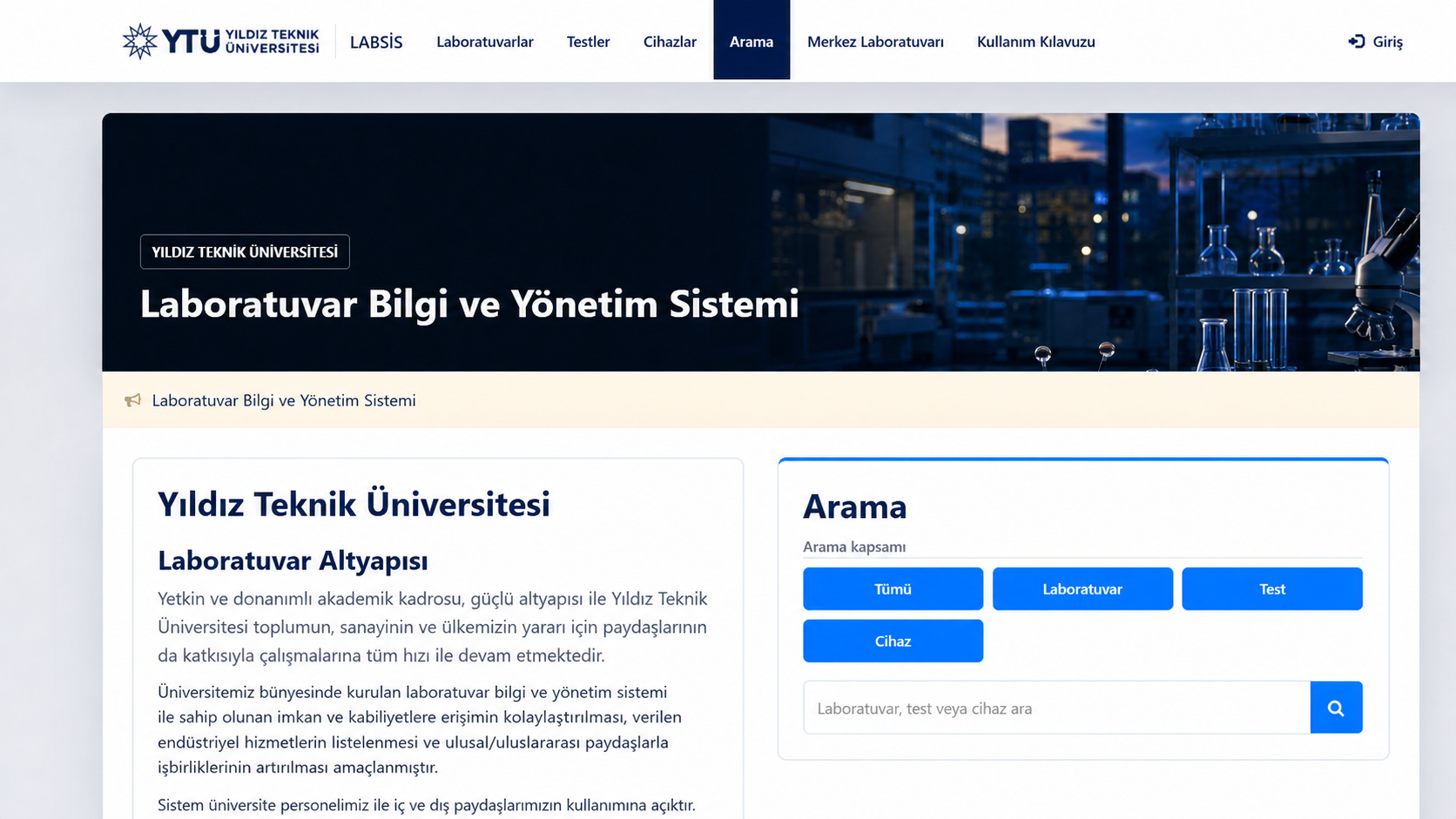
Ana sayfa, bir veya birden çok kapsam seçerek laboratuvar, test ve cihaz kayıtlarına ulaşmak için kullanılır.
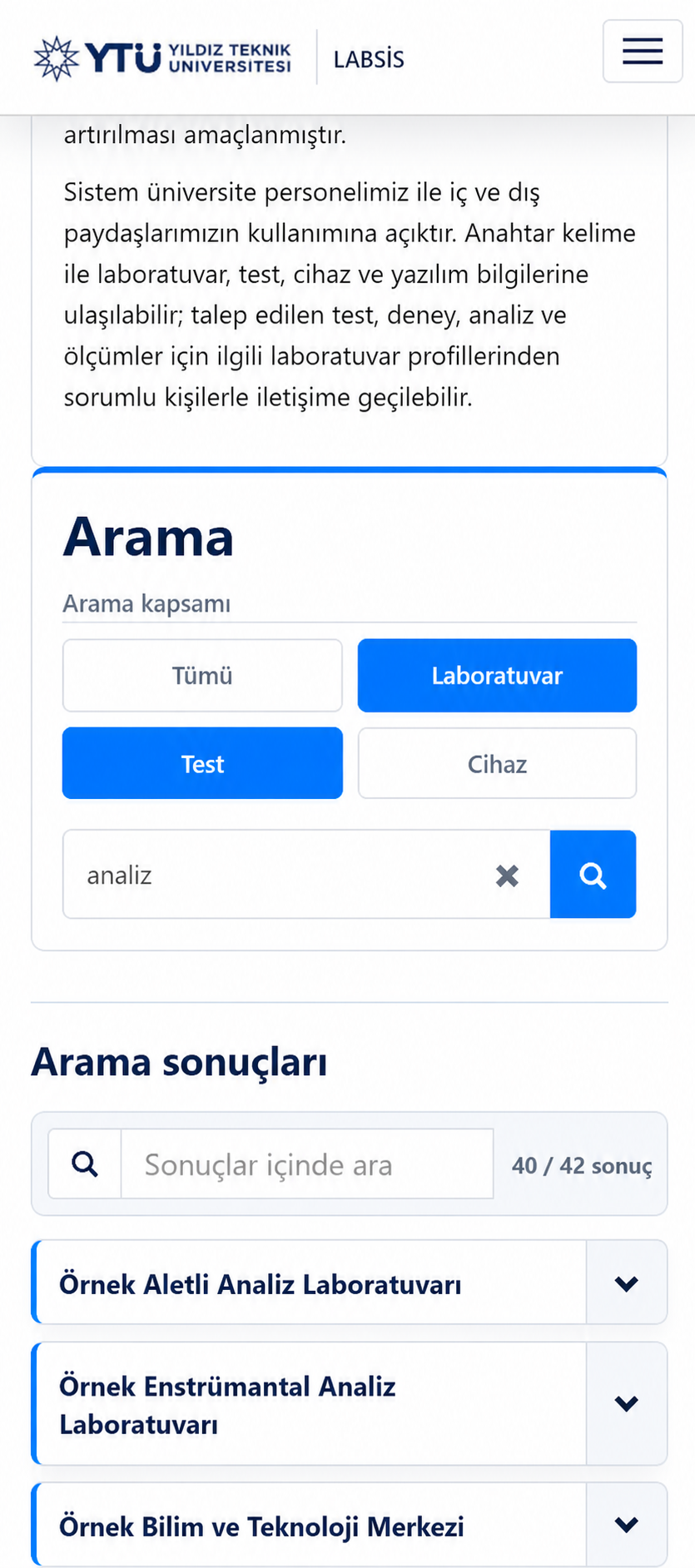
Ana sayfadaki kategori ve anahtar kelime araması.Sonuçlar mobilde filtrelenebilir açılır kartlar halinde gösterilir.
Üst menüden doğrudan Laboratuvarlar, Testler veya Cihazlar listesini açın.
Tümü ile tüm erişilebilir kapsamları seçin; yalnızca ihtiyacınız olan sonuçlar için Laboratuvar, Test ve Cihaz seçeneklerini birlikte işaretleyebilirsiniz.
Tüm tekil kapsamlar seçildiğinde Tümü seçeneği de etkin görünür. En az iki karakterlik anahtar kelimeyi yazıp arama simgesine basın.
Sonuç ekranındaki ikinci filtre alanıyla listede daraltma yapın; mobilde aşağı okla kartın ayrıntılarını açın.
02
Tüm Kullanıcılar
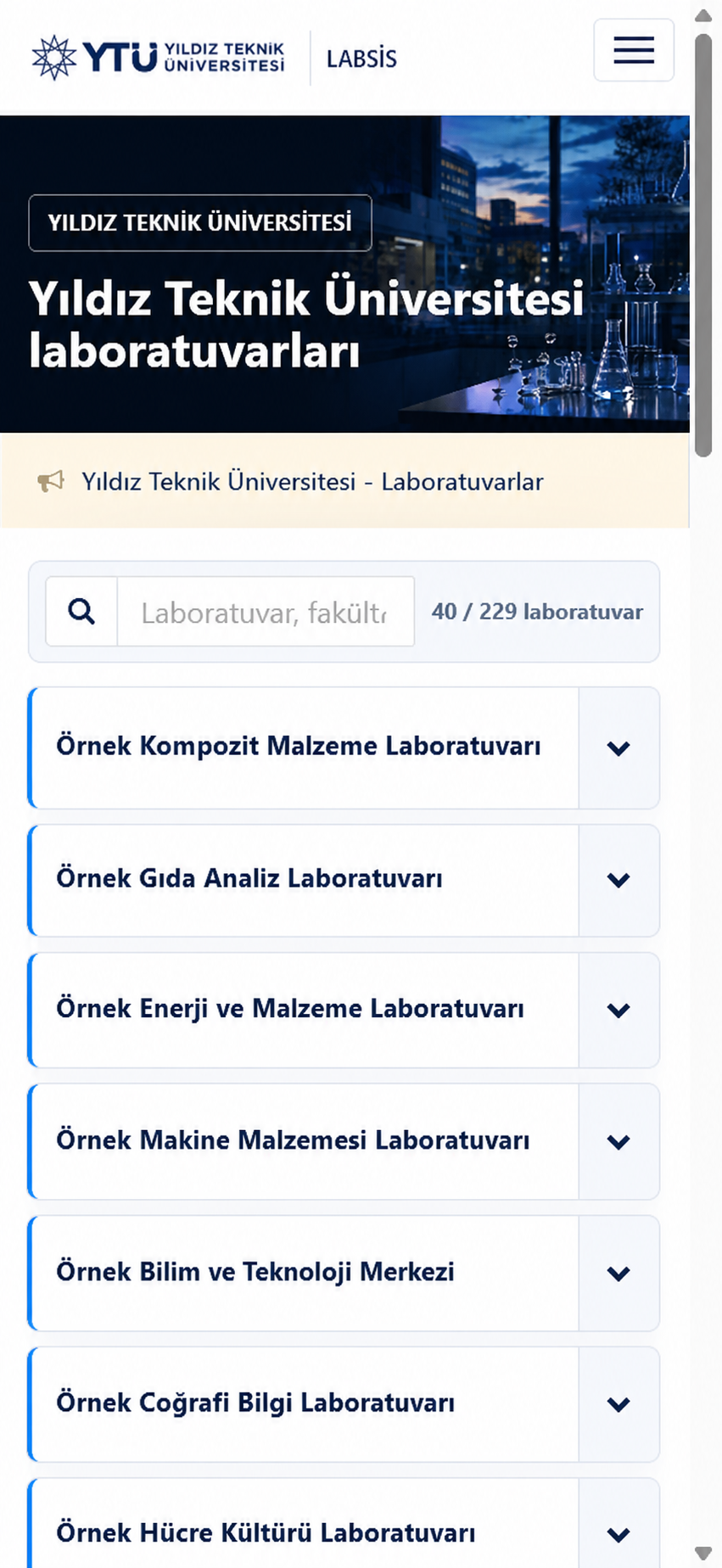
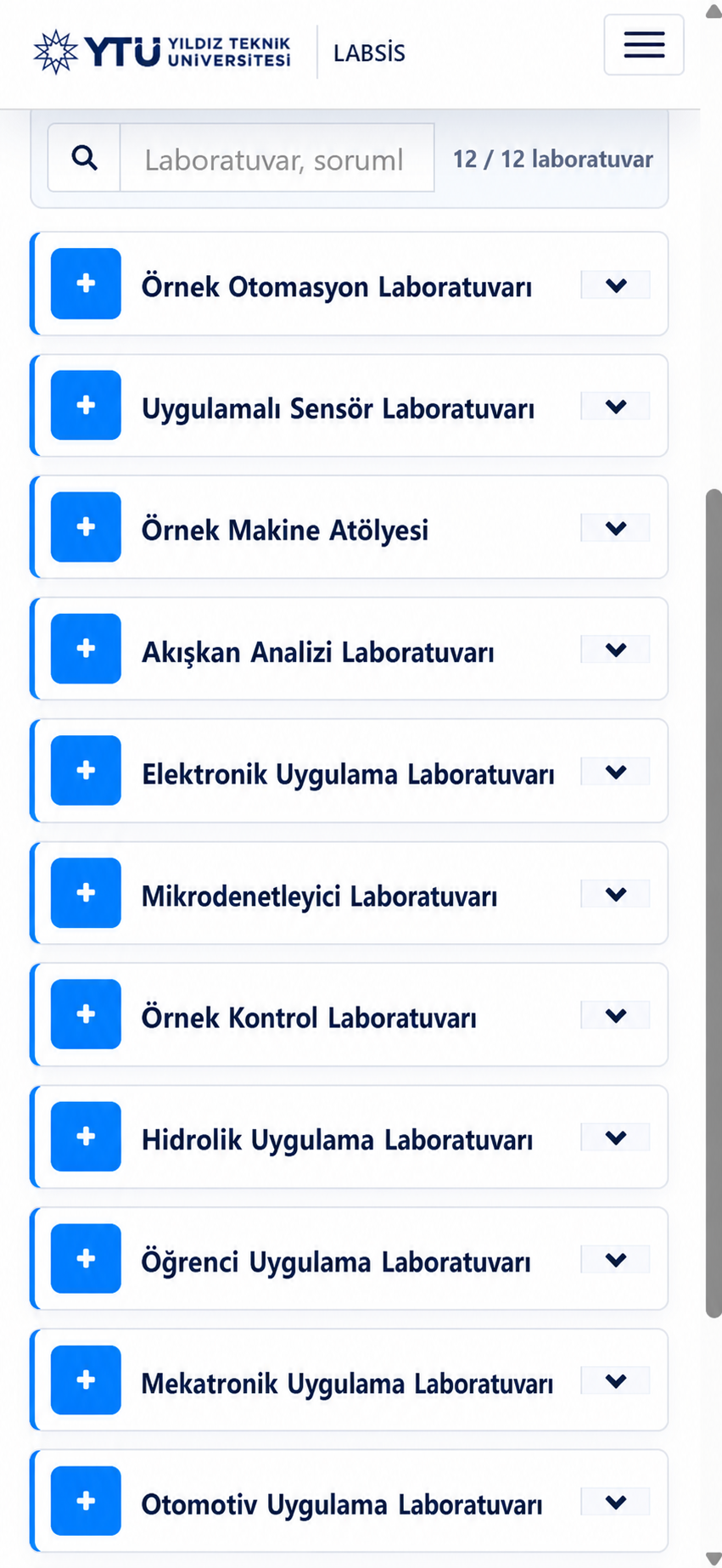
Liste, filtre ve mobil kartlar
Laboratuvar, test, cihaz ve yazılım listelerindeki metin alanı görünen tüm sütunlarda anlık arama yapar.
Mobilde kartı açarak kayıt ayrıntılarını aynı ekranda görüntüleyebilirsiniz.
Laboratuvarlar, Testler, Cihazlar veya oturum açtıysanız Yazılımlar menüsünden ilgili listeyi açın.
Filtre alanına ad, kategori, fakülte veya bölüm bilgisini yazın.
Mobilde kartın sağındaki aşağı ok simgesine dokunarak diğer alanları açın.
Listenin devamı varsa Daha fazla göster komutuyla sonraki kayıtları yükleyin.
03
Tüm Kullanıcılar
Kayıt ayrıntıları
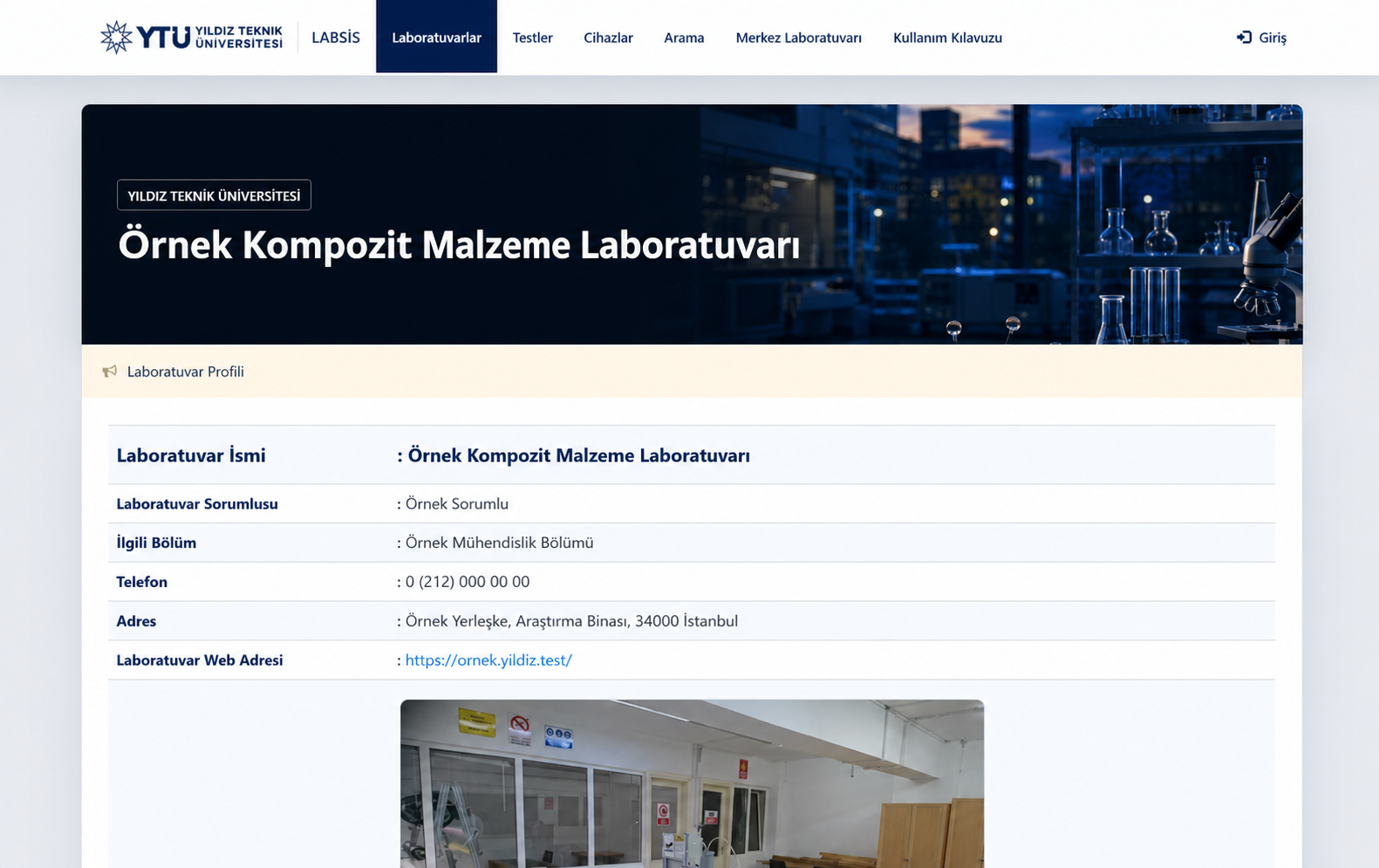
Liste bağlantıları laboratuvar iletişim bilgilerini ve ilişkili envanteri açar.
Laboratuvar ayrıntısı; test, cihaz ve yetkiye bağlı yazılım sekmelerini birlikte sunar.
Giriş yapmayan kullanıcılar yalnızca dışarıya açık alanları ve görünür cihaz kategorilerini görür.
04
Yetkili Kullanıcılar
Sisteme giriş ve hesap menüsü
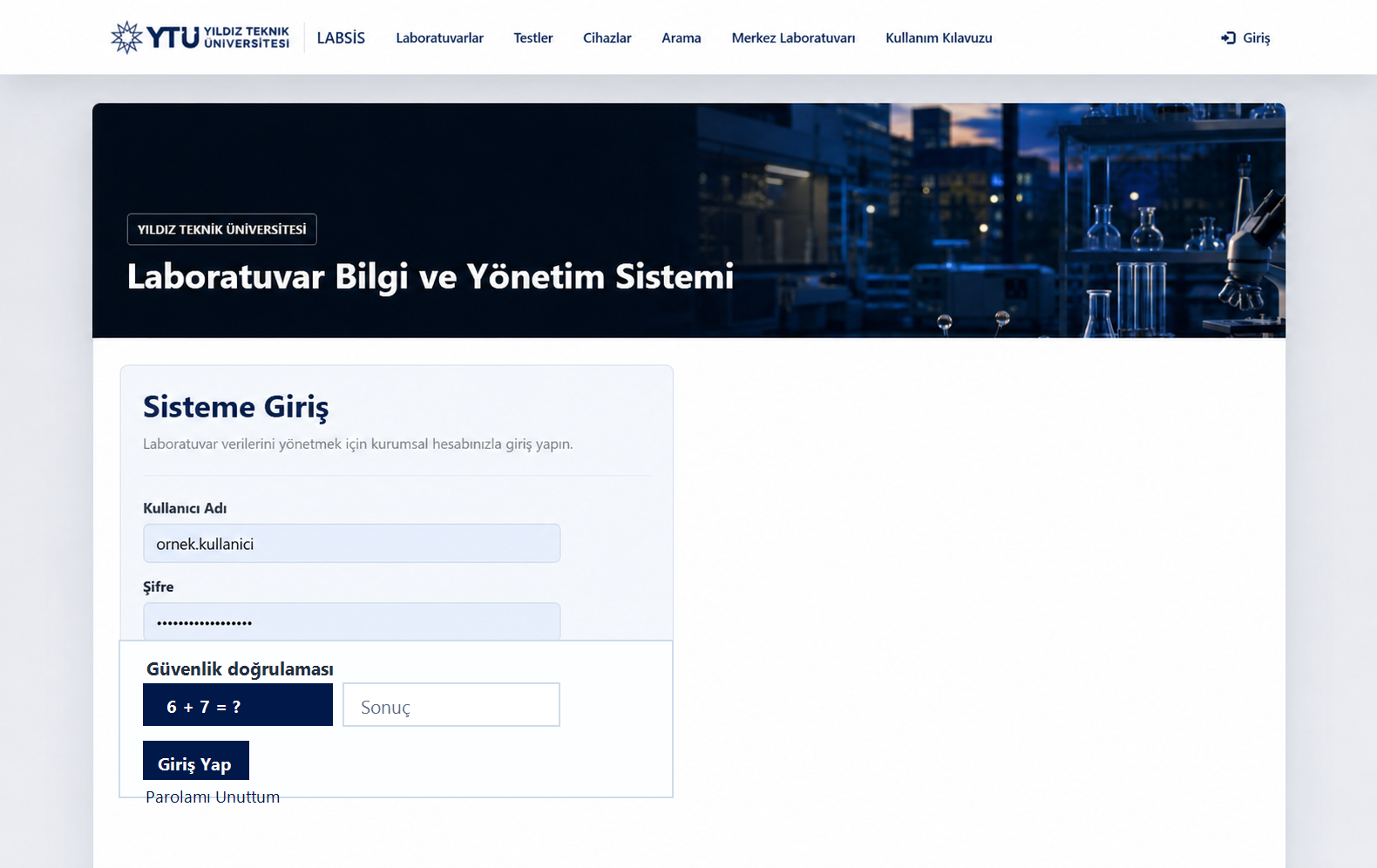
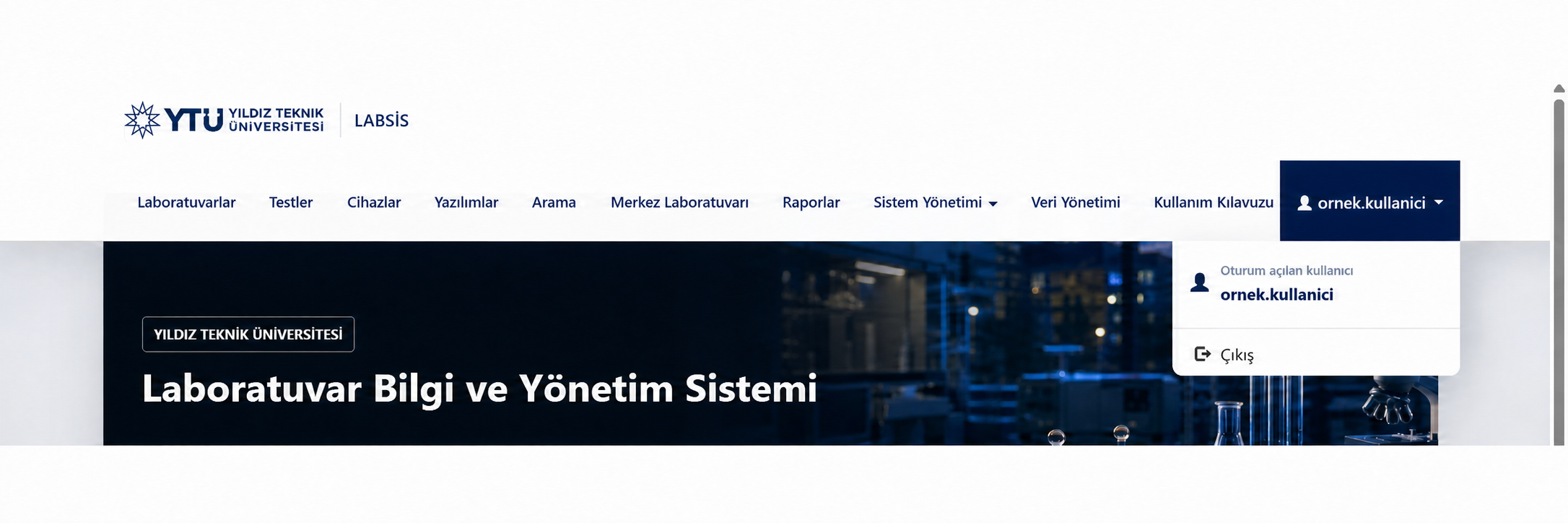
Kurumsal kullanıcı hesabı ve aritmetik güvenlik doğrulamasıyla giriş yapıldığında Veri Yönetimi ve role bağlı yönetim menüleri açılır; oturum adı üst menüde görünür.
Giriş ekranında YTÜ kullanıcı adı, kurumsal parola ve güvenlik doğrulamasının sonucu kullanılır.Sağ üstteki hesap menüsüyle açık oturumu doğrulayın veya güvenle çıkış yapın.
Üst menüdeki Giriş bağlantısını açın.
Kurumsal kullanıcı adınızı ve parolanızı girin.
Güvenlik doğrulamasındaki aritmetik işlemin sonucunu yazın; soru her giriş sayfası açıldığında yenilenir.
Giriş Yap komutundan sonra Veri Yönetimi sayfası otomatik açılır. Sağ üstte görünen hesap adıyla doğru kullanıcıyla giriş yaptığınızı doğrulayın.
Oturum ve kullanım desteği için footer alanındaki Teknik Destek bağlantısı, destek portalında LABSİS konusu seçili olarak açılır.
05
Veri Sorumluları
Laboratuvar yönetimi
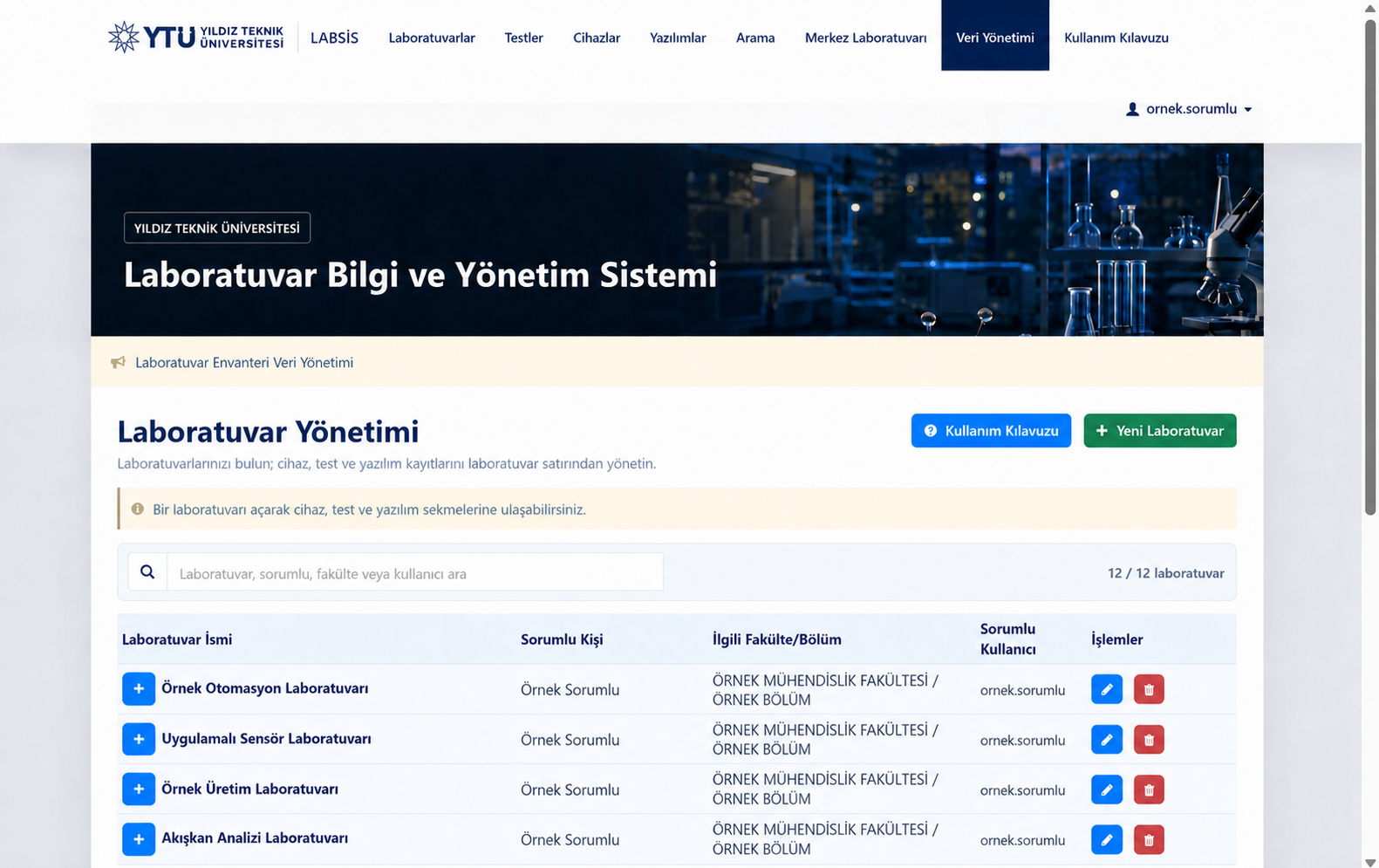
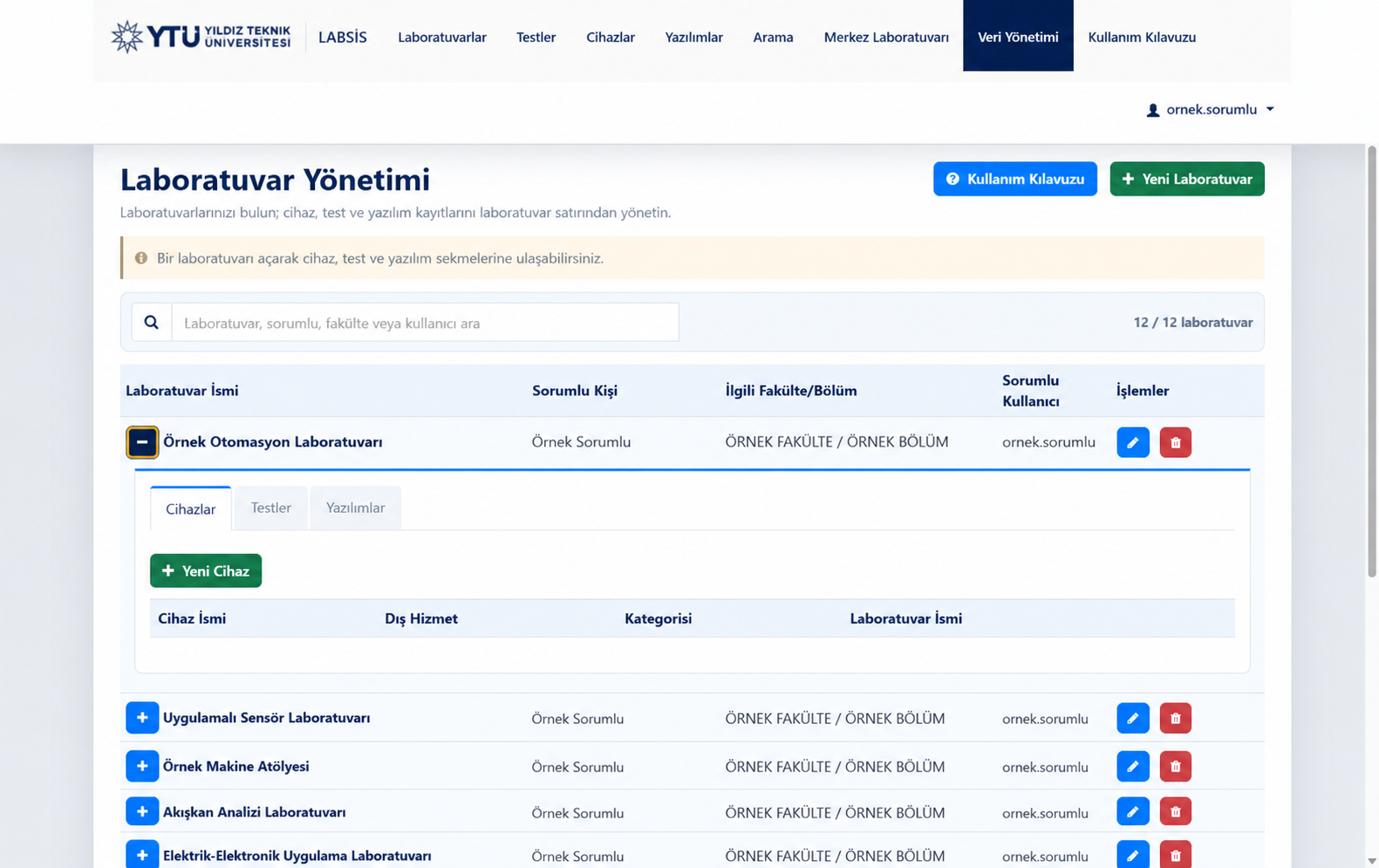
Bu ekran yalnızca yetkiniz kapsamındaki laboratuvarları gösterir.
Masaüstü görünümü.Mobil kart görünümü.
Metin filtresiyle laboratuvar, sorumlu, fakülte, bölüm veya kullanıcı adına göre arayın.
Kalem simgesiyle laboratuvarı düzenleyin; çöp kutusu işlemi kaydı ve bağlı verileri etkileyebilir.
Sol taraftaki artı simgesiyle laboratuvarın cihaz, test ve yazılım alanını açın.
06
Veri Sorumluları
Laboratuvar ekleme ve düzenleme
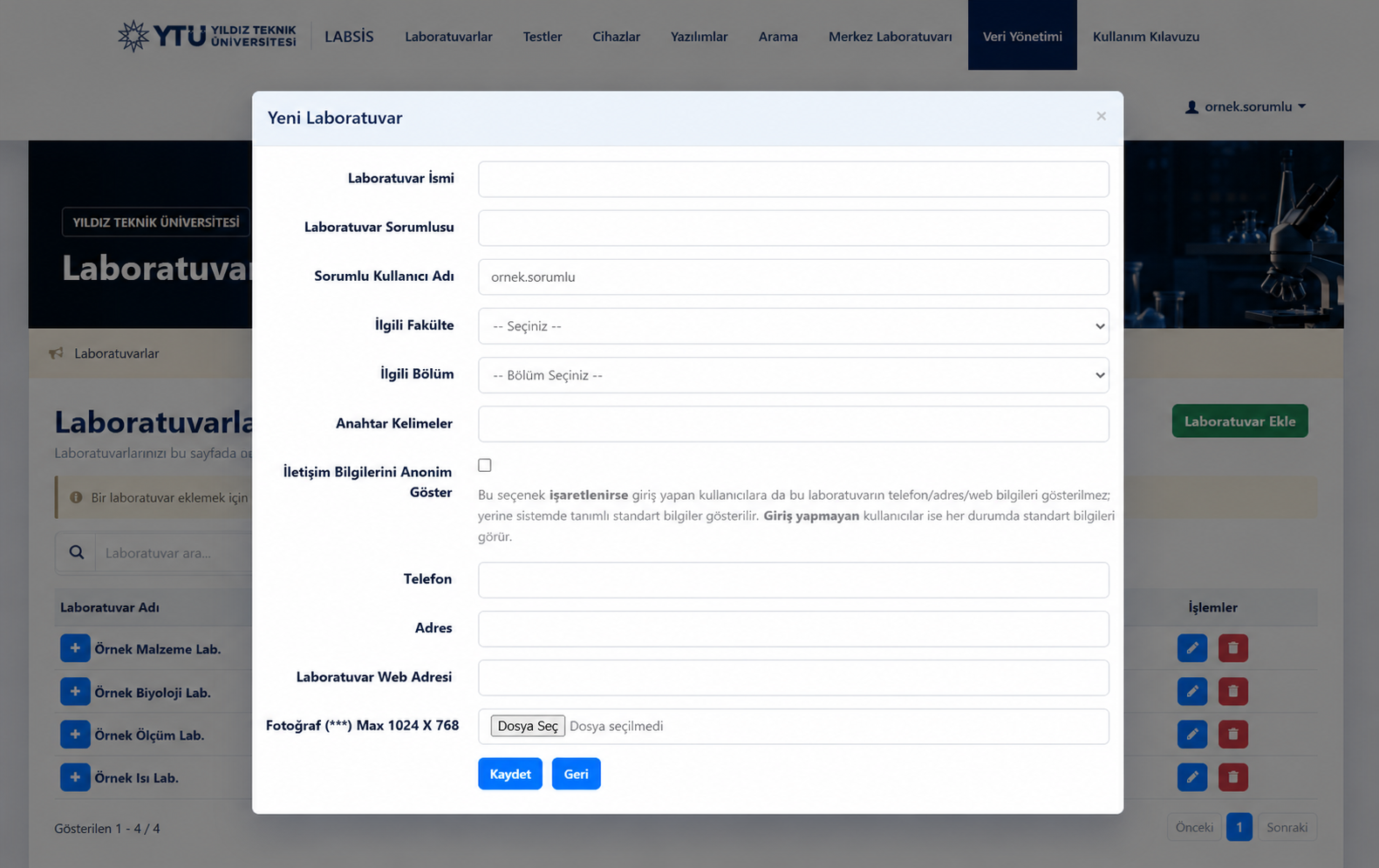
Yeni Laboratuvar komutu kayıt formunu sayfadan ayrılmadan açar.
Laboratuvar adı, sorumlu, fakülte-bölüm ve iletişim bilgileri birlikte kaydedilir.
Zorunlu alanları ve sorumlu kurumsal kullanıcı adını girin.
Adres anonim seçilirse iletişim ve adres alanlarının görünürlüğü sınırlandırılır.
Uygun boyuttaki laboratuvar görselini seçip Kaydet komutunu kullanın.
07
Veri Sorumluları
Cihaz, test ve yazılım sekmeleri
Her laboratuvar kendi envanter sekmelerine ve ekleme komutlarına sahiptir.
İlgili sekmeyi seçerek mevcut kayıtları yönetin veya yeni kayıt ekleyin.
08
Veri Sorumluları
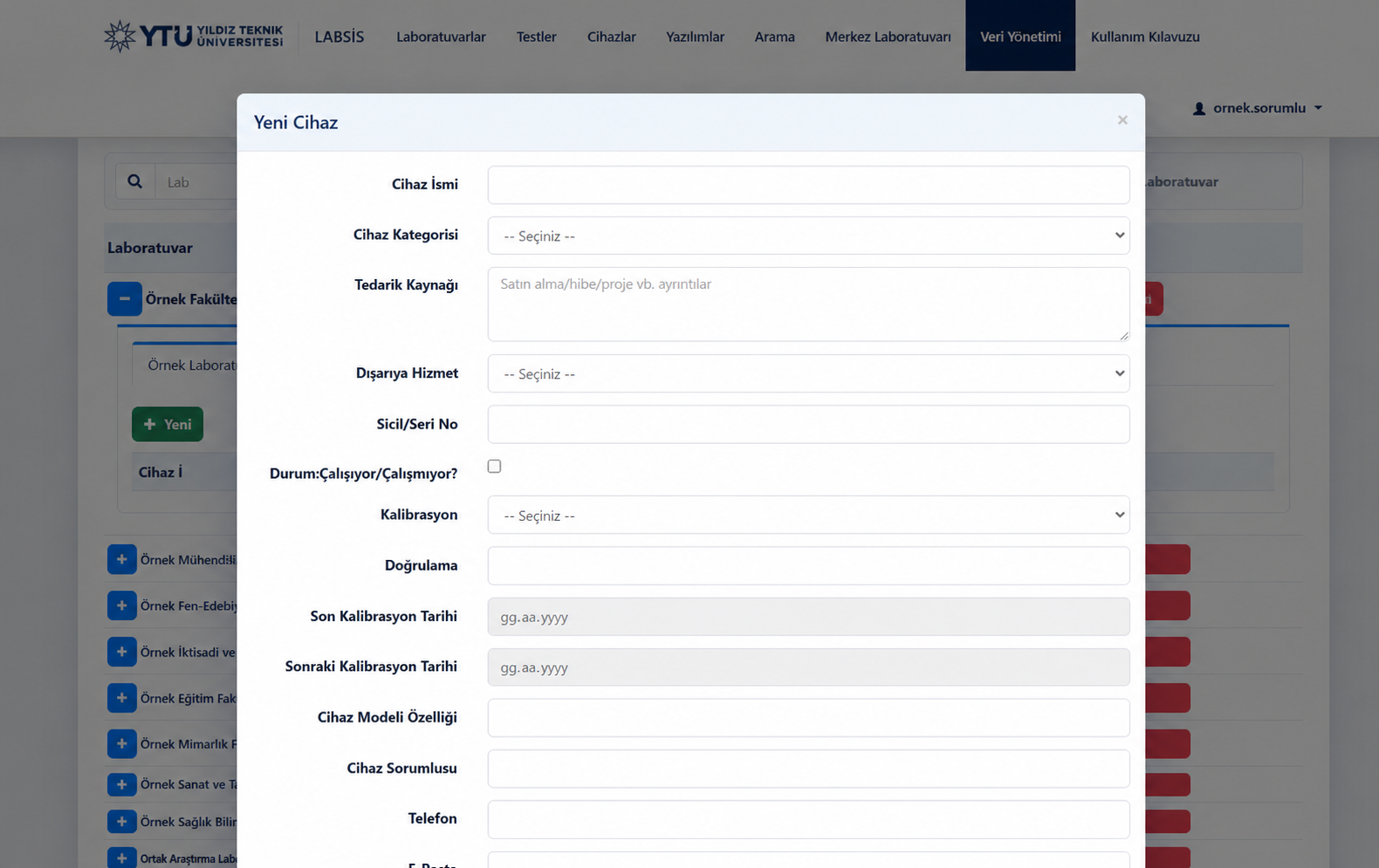
Cihaz ekleme
Cihazın kullanım kategorisi, çalışma durumu ve kalibrasyon bilgileri birlikte tutulur.
Kalibrasyon Yapıldı seçilirse tarih alanları etkinleşir.
09
Veri Sorumluları
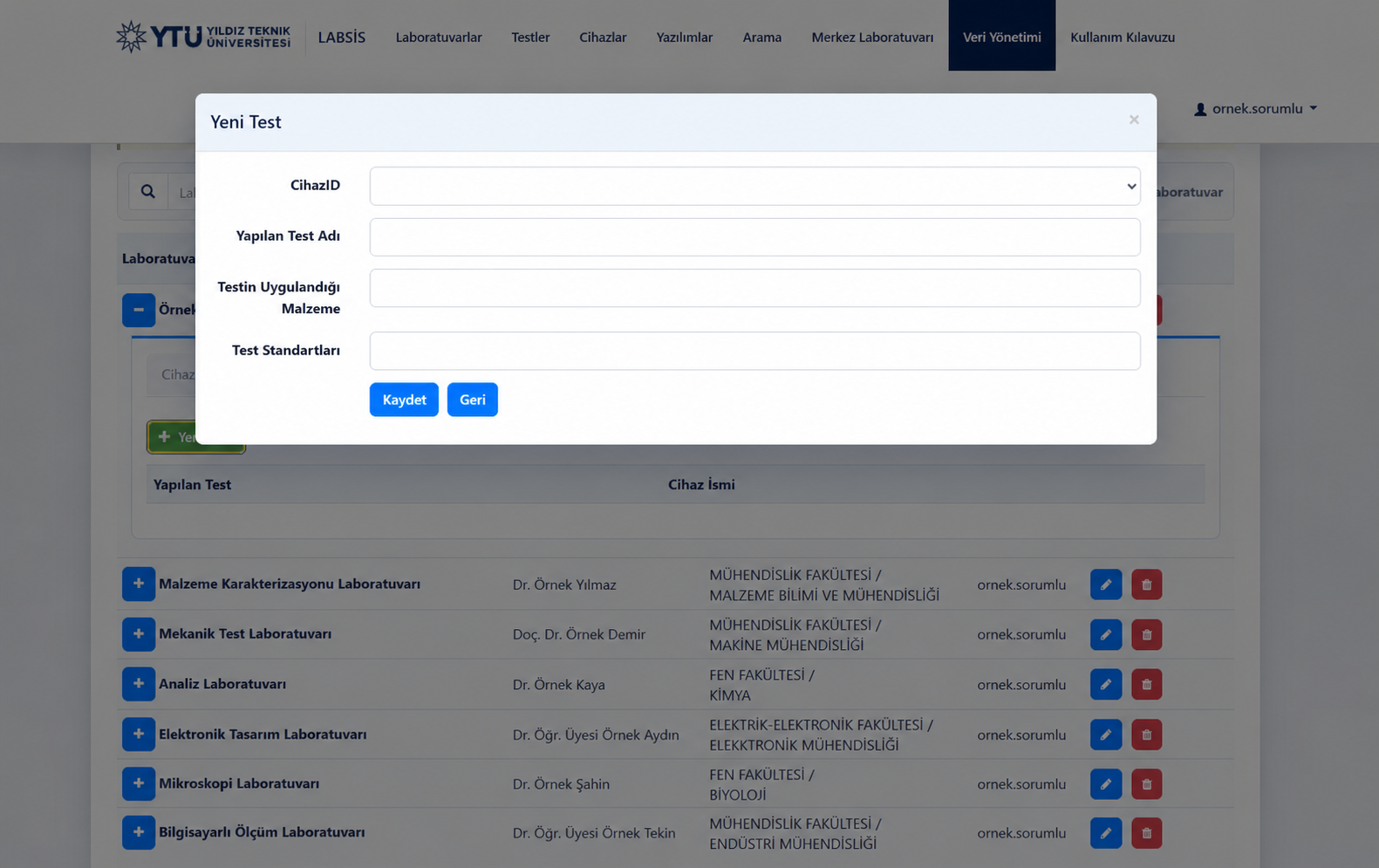
Test ekleme
Test kaydı laboratuvar içindeki bir cihazla ilişkilendirilir.
Cihazı seçin; test adı, uygulanan malzeme ve standardı girin.
10
Veri Sorumluları
Yazılım ekleme
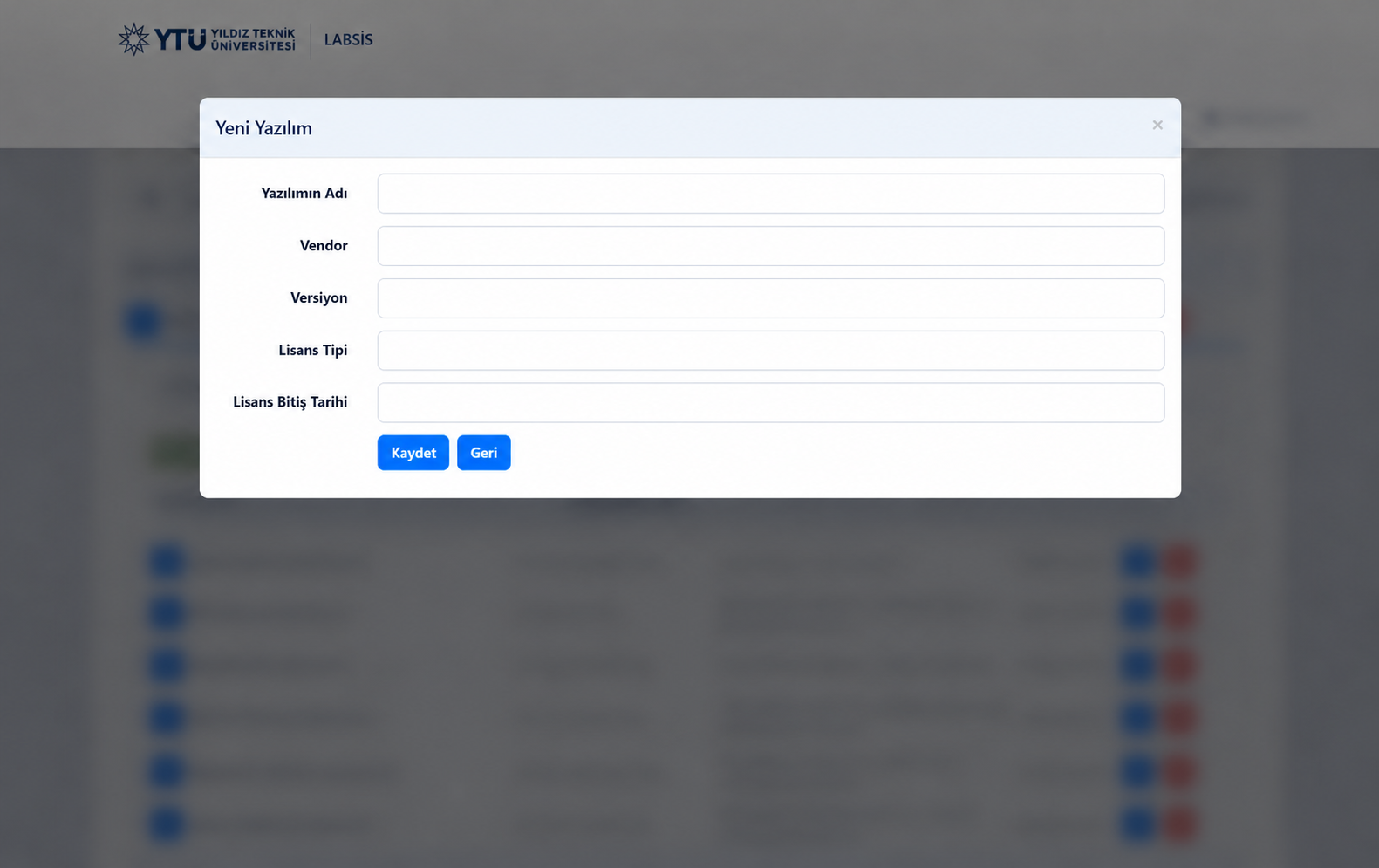
Laboratuvarda kullanılan yazılım, üretici, sürüm ve lisans bilgileriyle kaydedilir.
Süreli lisanslarda bitiş tarihini girerek kayıtların güncel kalmasını sağlayın.
11
Fakülte ve Sistem Adminleri
Raporlar ve Excel çıktısı
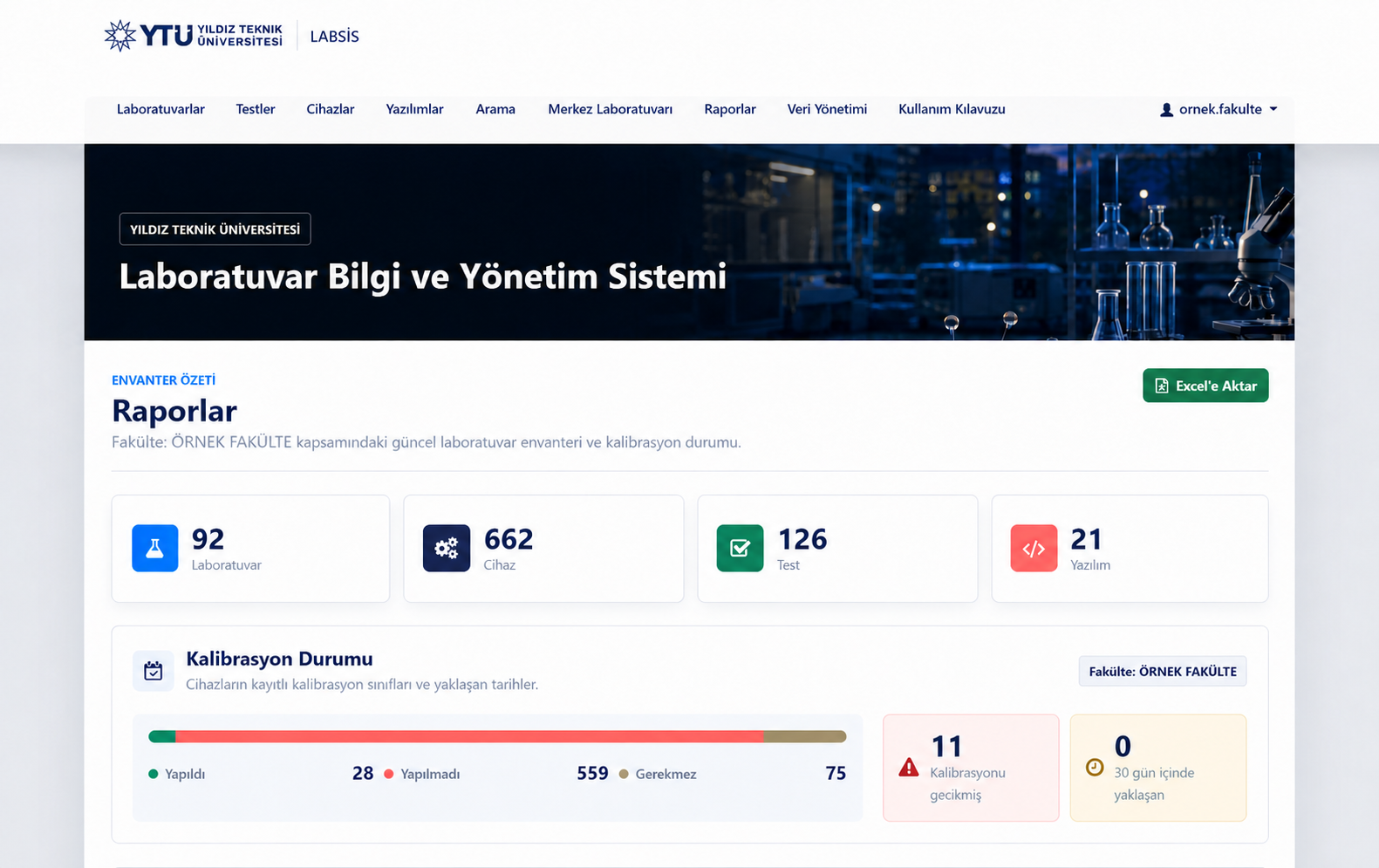
Fakülte admini kendi fakültesini, sistem admini tüm üniversite envanterini görür.
Toplamlar, kalibrasyon dağılımı ve gecikmiş cihazlar tek ekranda izlenir.
Excel'e Aktar komutu yalnızca oturumun yetki kapsamındaki kayıtları dışa aktarır.
12
Sistem Admini
Sistem yönetimi
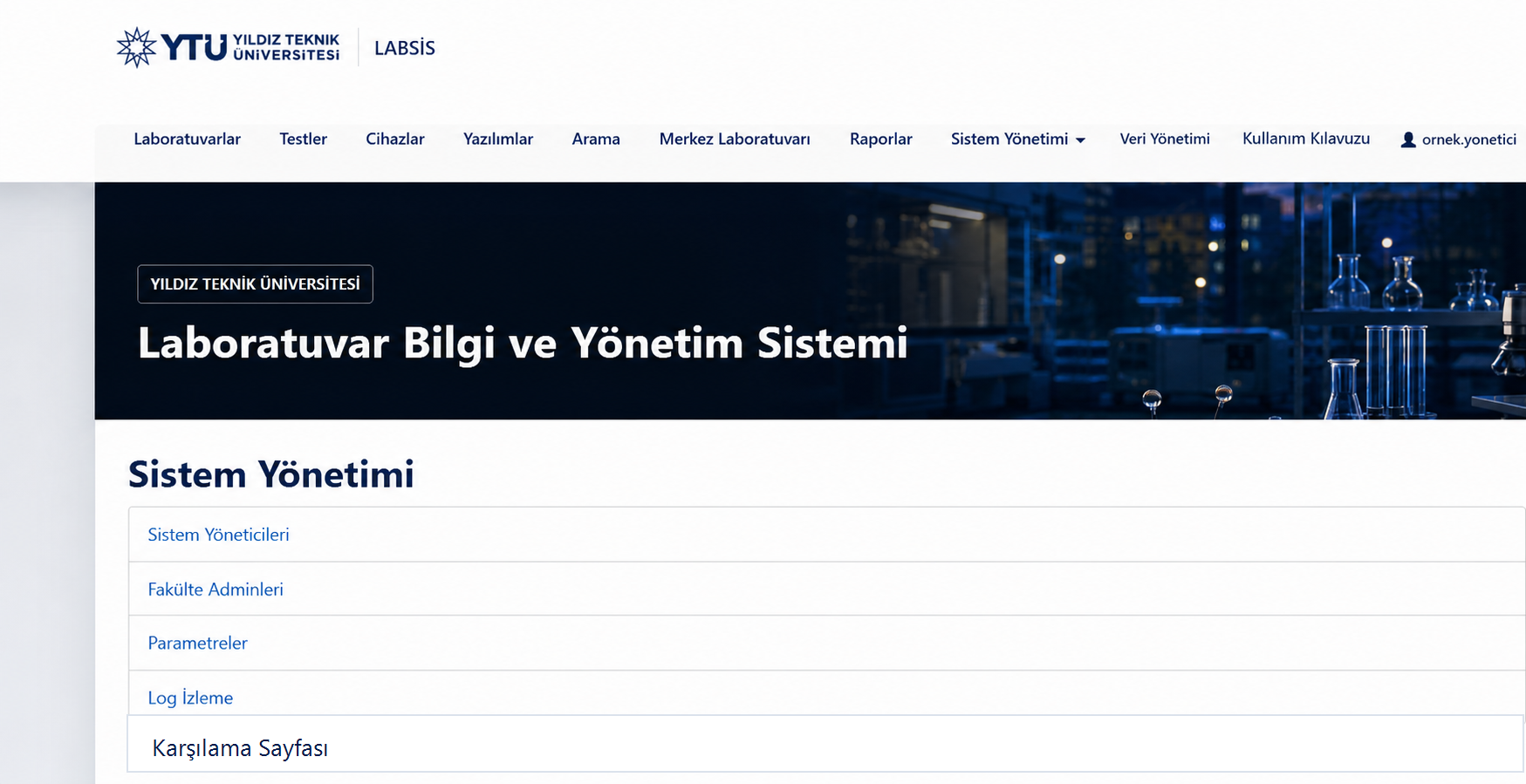
Sistem Yönetimi menüsü karşılama içeriği, sistem yöneticileri, fakülte adminleri, parametreler ve günlük log kayıtlarına erişir.
Yalnızca sistem adminlerinin görebildiği yönetim başlangıç ekranı.
13
Sistem Admini
Karşılama sayfası
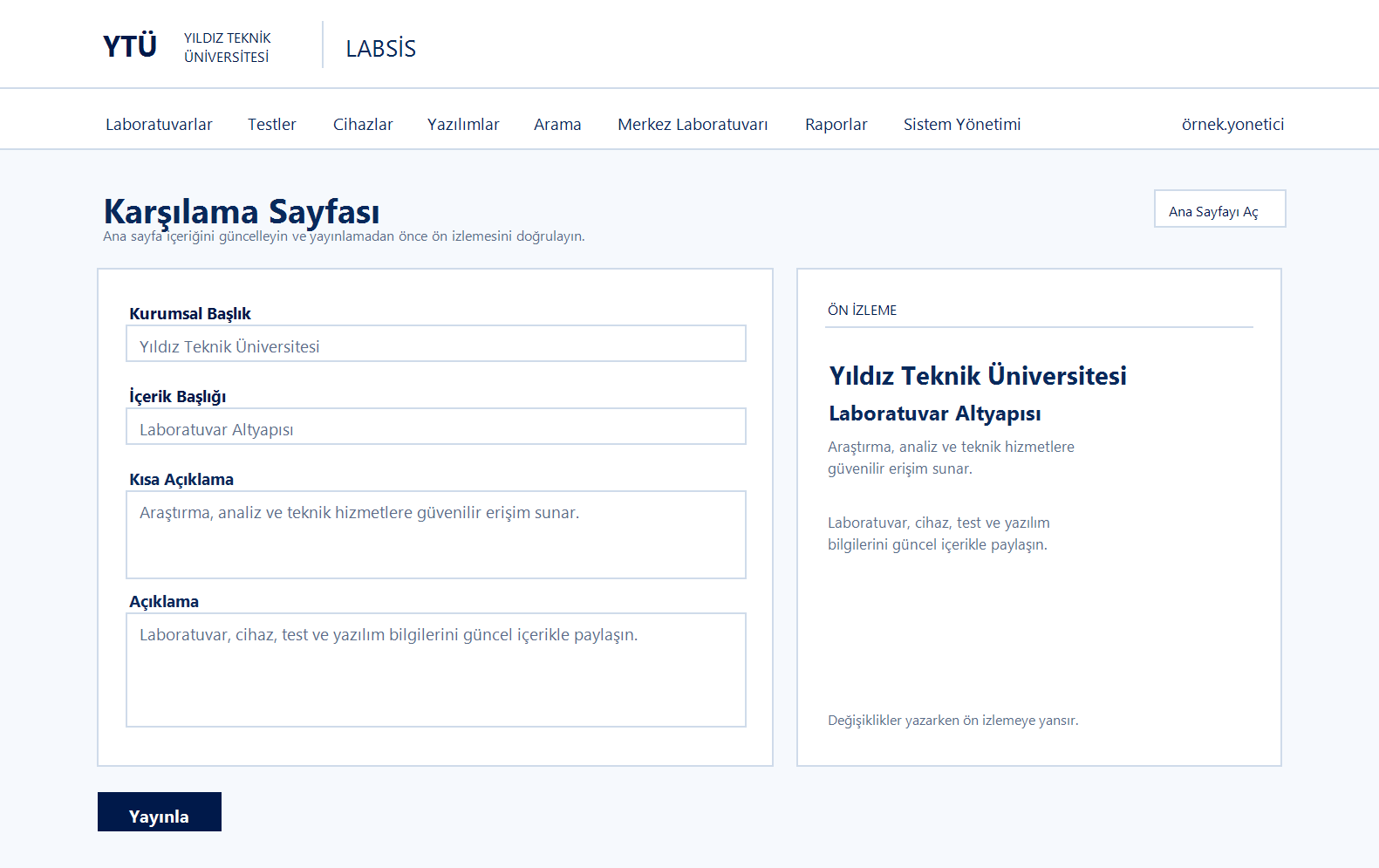
Ana sayfadaki kurumsal başlıklar ve açıklama metni, ziyaretçilere yayınlanmadan önce tek parça metin editörü ve canlı ön izlemeyle bu ekrandan düzenlenir.
Tek parça editörde yapılan biçimlendirme ve içerik değişiklikleri sağdaki ön izlemeye anında yansır; Yayınla komutu onaylı metni ana sayfada gösterir.
Sistem Yönetimi menüsünden Karşılama Sayfası seçeneğini açın.
Kurumsal başlıkları ve tek parça metin editöründeki açıklamayı güncellerken sağdaki ön izlemeyi kontrol edin.
Yayınla komutunu yalnızca metin, bağlantı ve yazım kontrolleri tamamlandıktan sonra kullanın.
14
Sistem Admini
Sistem yöneticileri
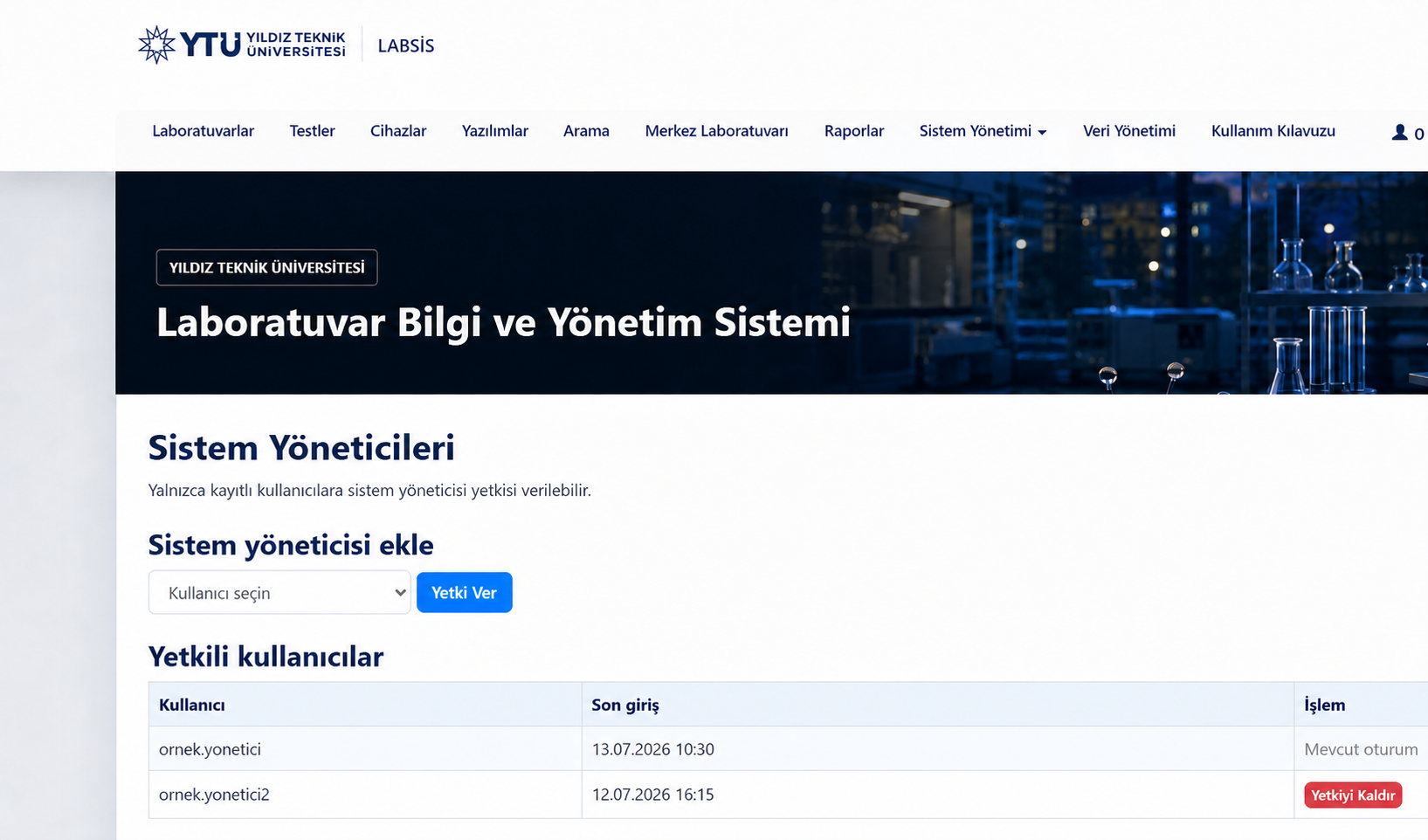
Kurumsal kullanıcı hesabına sistem yöneticisi yetkisi verme ve mevcut yetkileri kaldırma işlemleri bu ekrandan yapılır.
Kullanıcı seçip sistem yöneticisi olarak ekleyin; listeden mevcut yetkileri inceleyin.
Açık olan kendi oturumunuzun yetkisini kaldıramazsınız. Sistemde en az bir sistem yöneticisi kalması zorunludur.
15
Sistem Admini
Fakülte adminleri
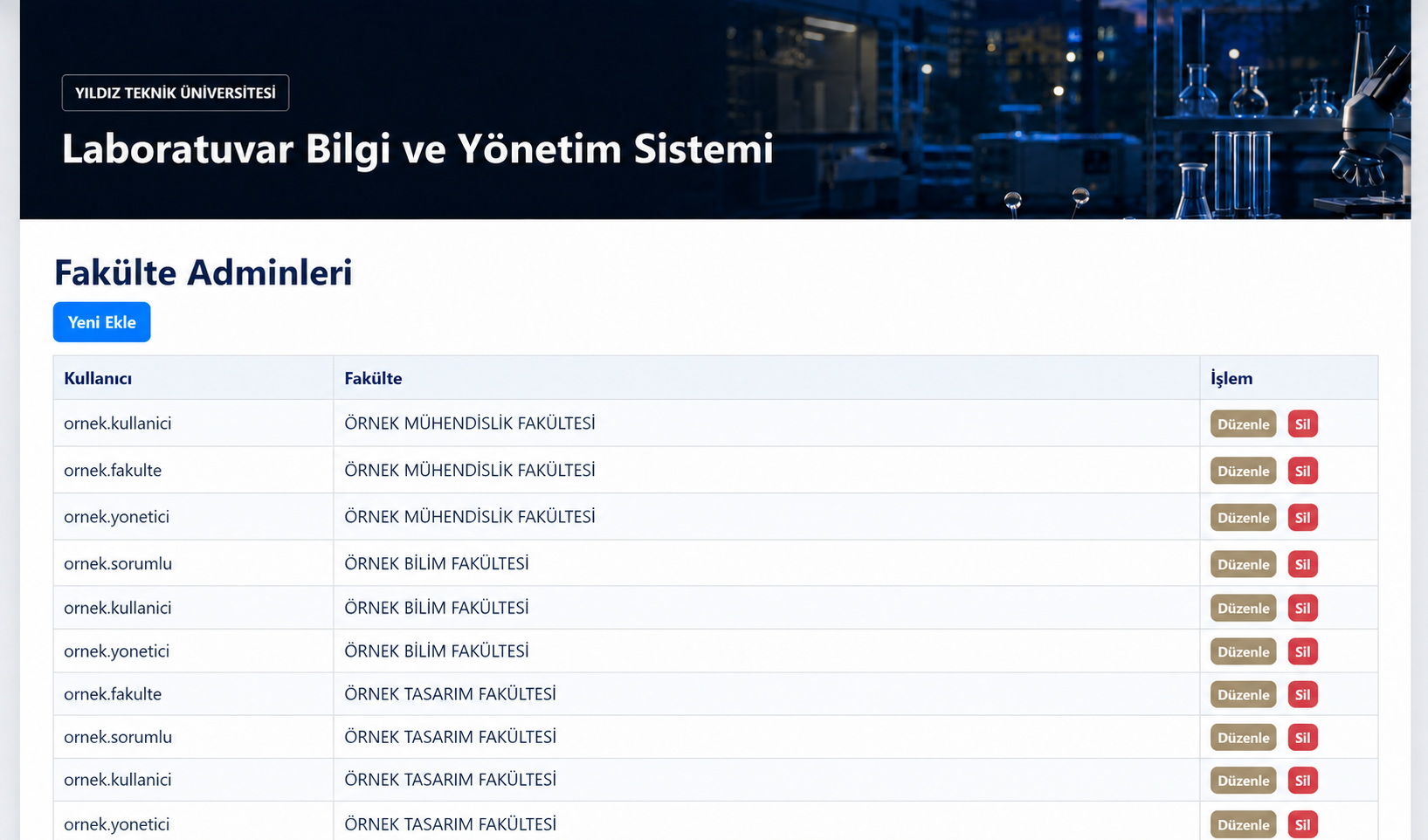
Bir kurumsal kullanıcıyı belirli fakültenin veri ve rapor kapsamına atar.
Yeni Ekle, Düzenle ve Sil işlemleri fakülte kapsamını değiştirir.
Yetki değişikliklerini yalnızca kurumsal görev onayıyla yapın ve işlemden sonra kullanıcı kapsamını doğrulayın.
16
Sistem Admini
Parametreler
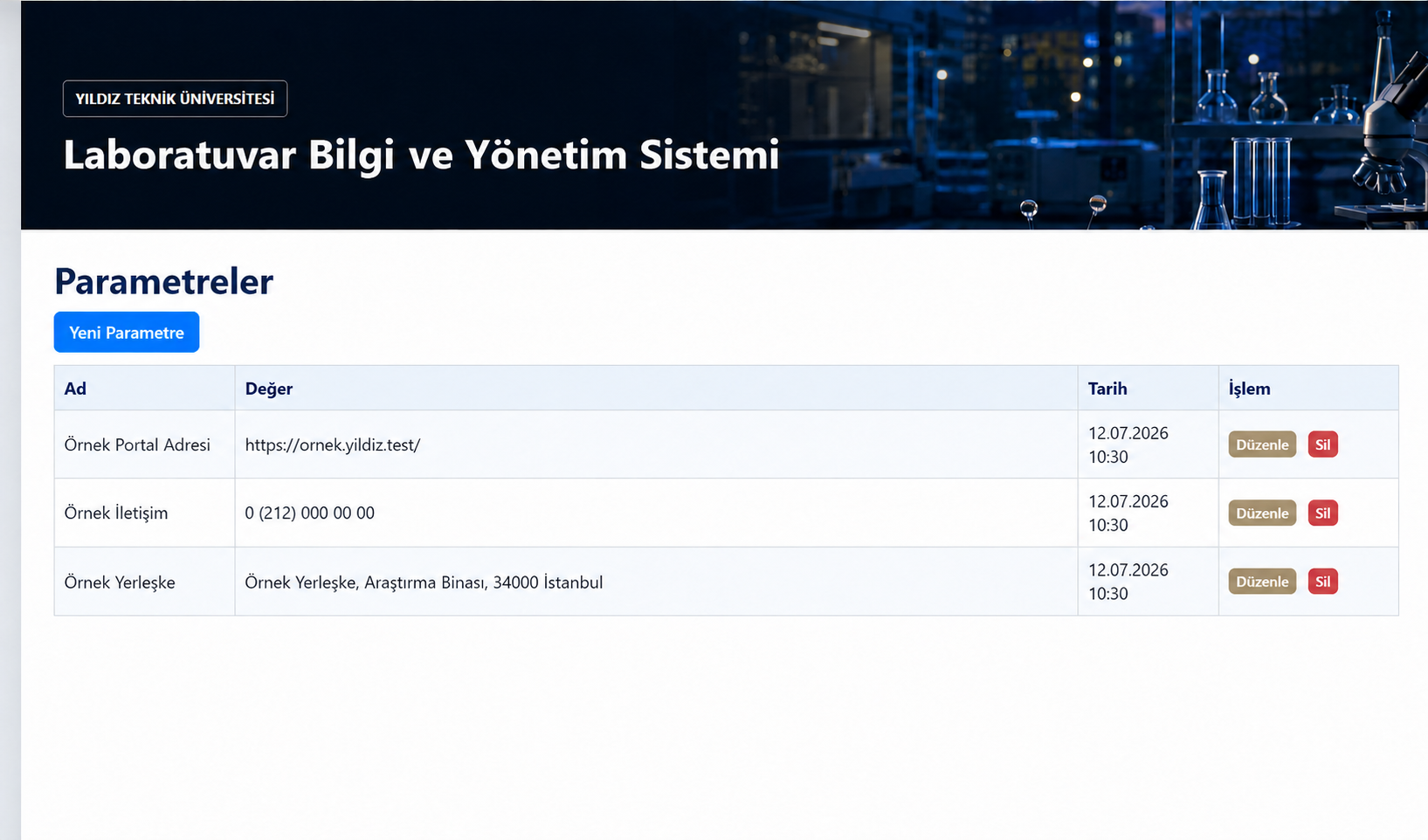
Uygulamanın merkezi metin/değer kayıtları bu ekrandan yönetilir.
Değişiklikten önce parametrenin kullanıldığı alanı ve geri dönüş değerini doğrulayın.
17
Sistem Admini
Log izleme
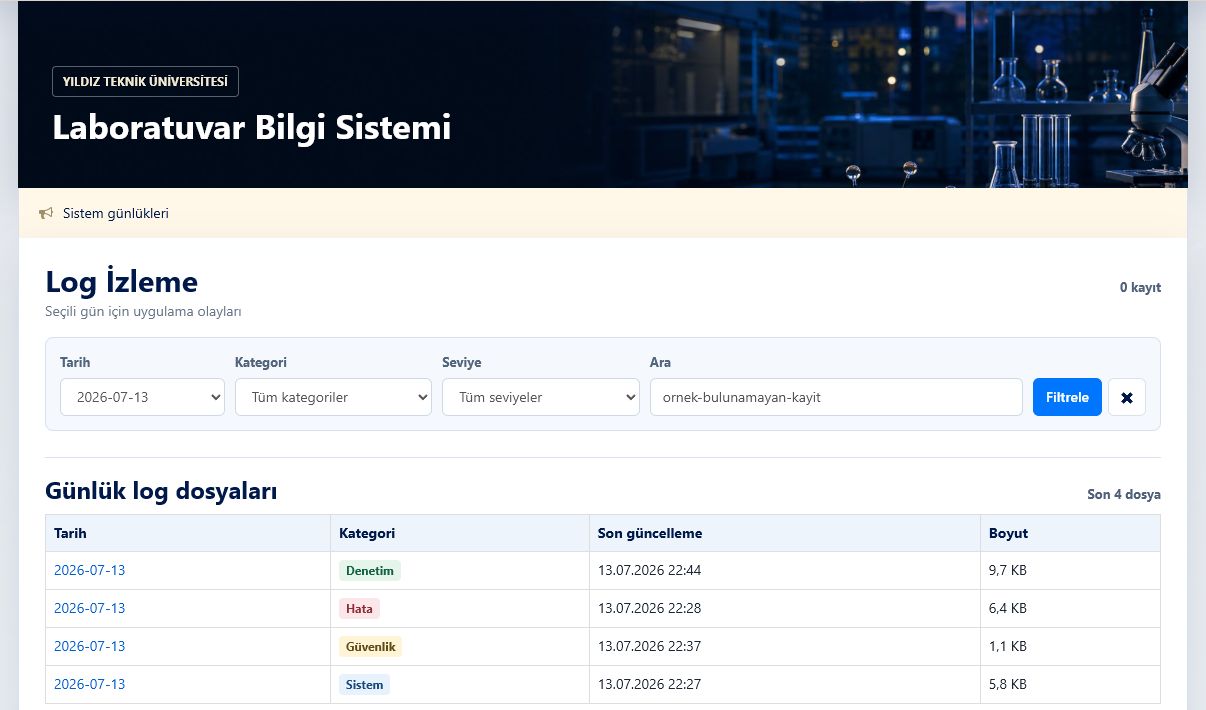
Uygulama hareketleri günlük dosyalarda tutulur; sistem yöneticisi bunları ekrandan tarih, kategori, seviye, kullanıcı ve erişim IP adresine göre inceleyebilir.
Sistem, güvenlik, denetim ve hata günlükleri seçili gün için tek ekranda görüntülenir.
Tarih alanından incelemek istediğiniz günü seçin.
Kategori ve seviye filtreleriyle Bilgi, Uyarı veya Hata kayıtlarını daraltın.
Olay, kullanıcı, erişim IP adresi, istek yolu veya mesaj içeriği için metin aramasını kullanın; günlük dosyası satırından ilgili tarihe geçebilirsiniz.
Bu aramayla eşleşen konu bulunamadı.Daha kısa bir ifade deneyin veya Tümü rolünü seçin.